ほしさんすう
スマホ・タブレットの準備
準備 1
ホーム画面に追加する
- アプリのように専用アイコンからすぐ開ける
- URL欄やタブが出にくく、子どもが勝手にほかのサイトへ移りにくい
※ ストアからのインストールは不要です。この手順ページを見ている状態で追加して大丈夫です。
iPhone(Safari)
-
1
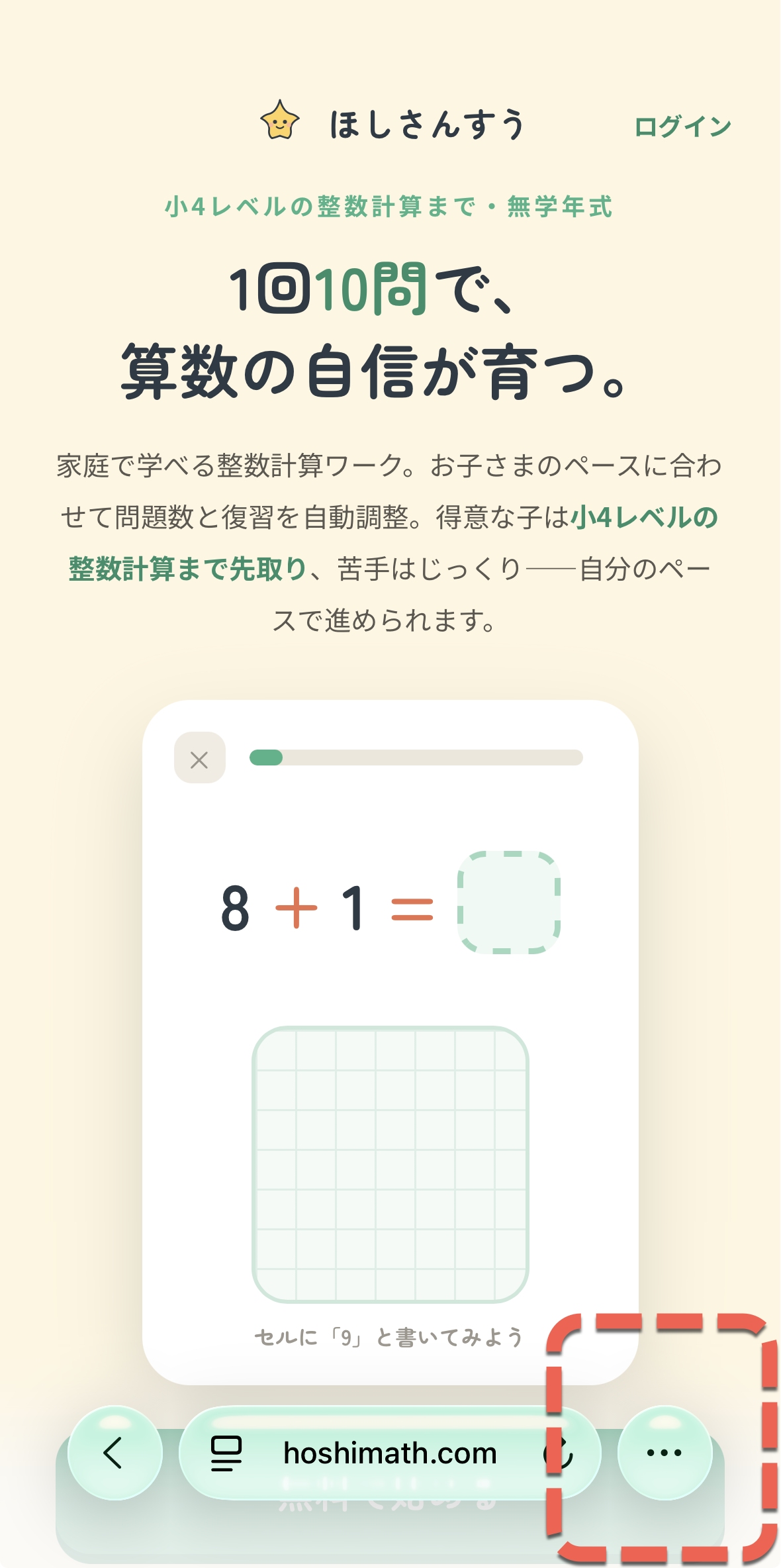
Safariでページを開く
-
2
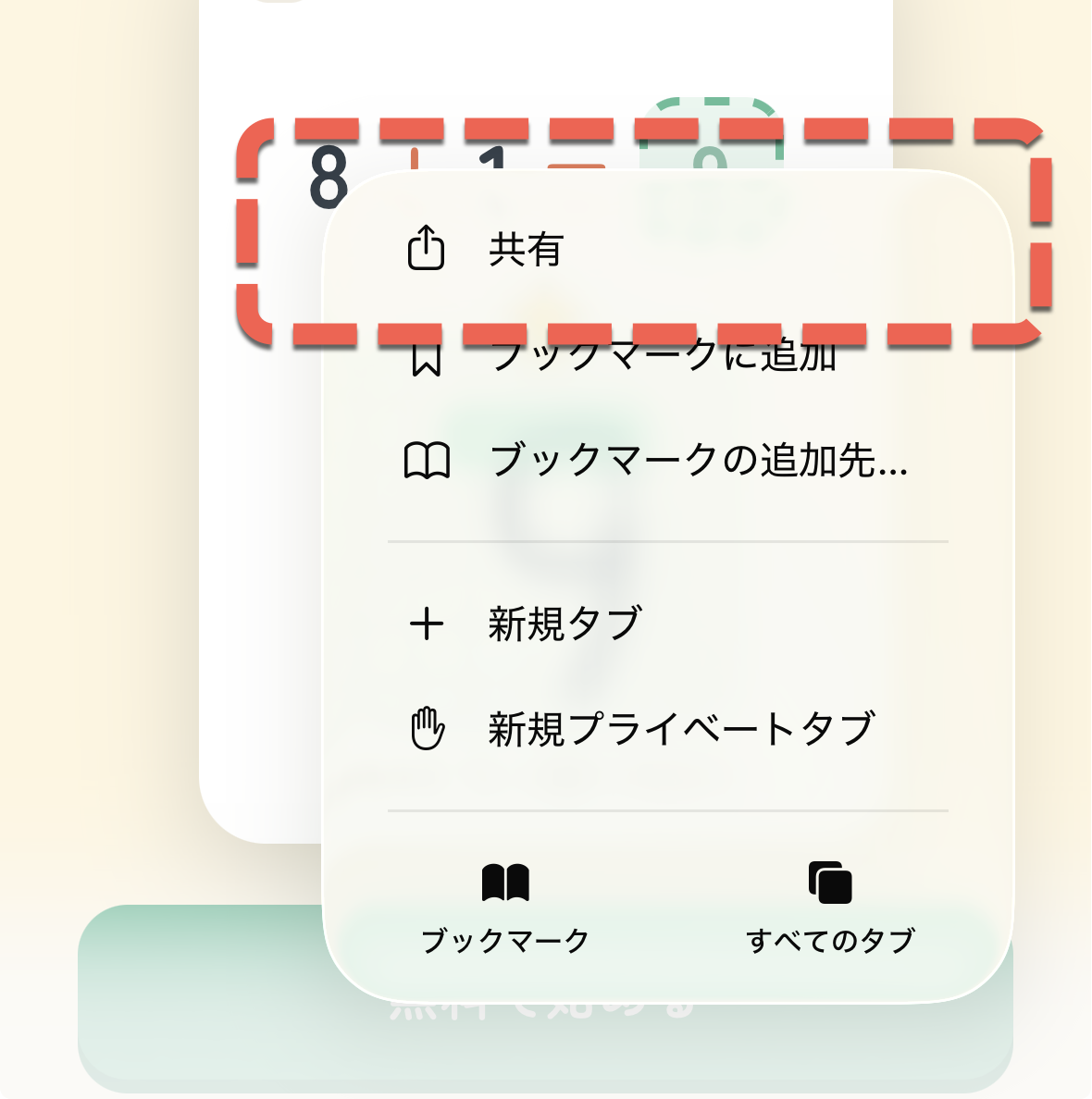
共有ボタンを押す
-
3
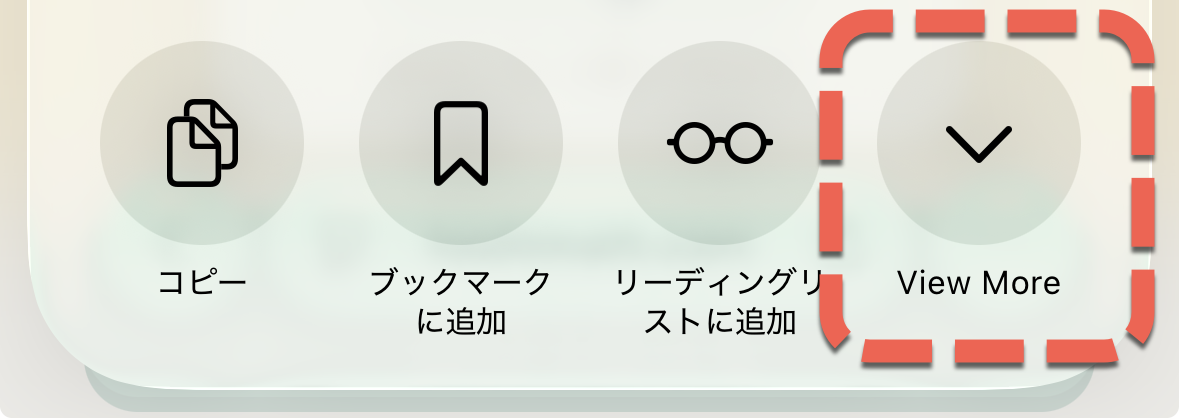
「ホーム画面に追加」を選ぶ
-
4
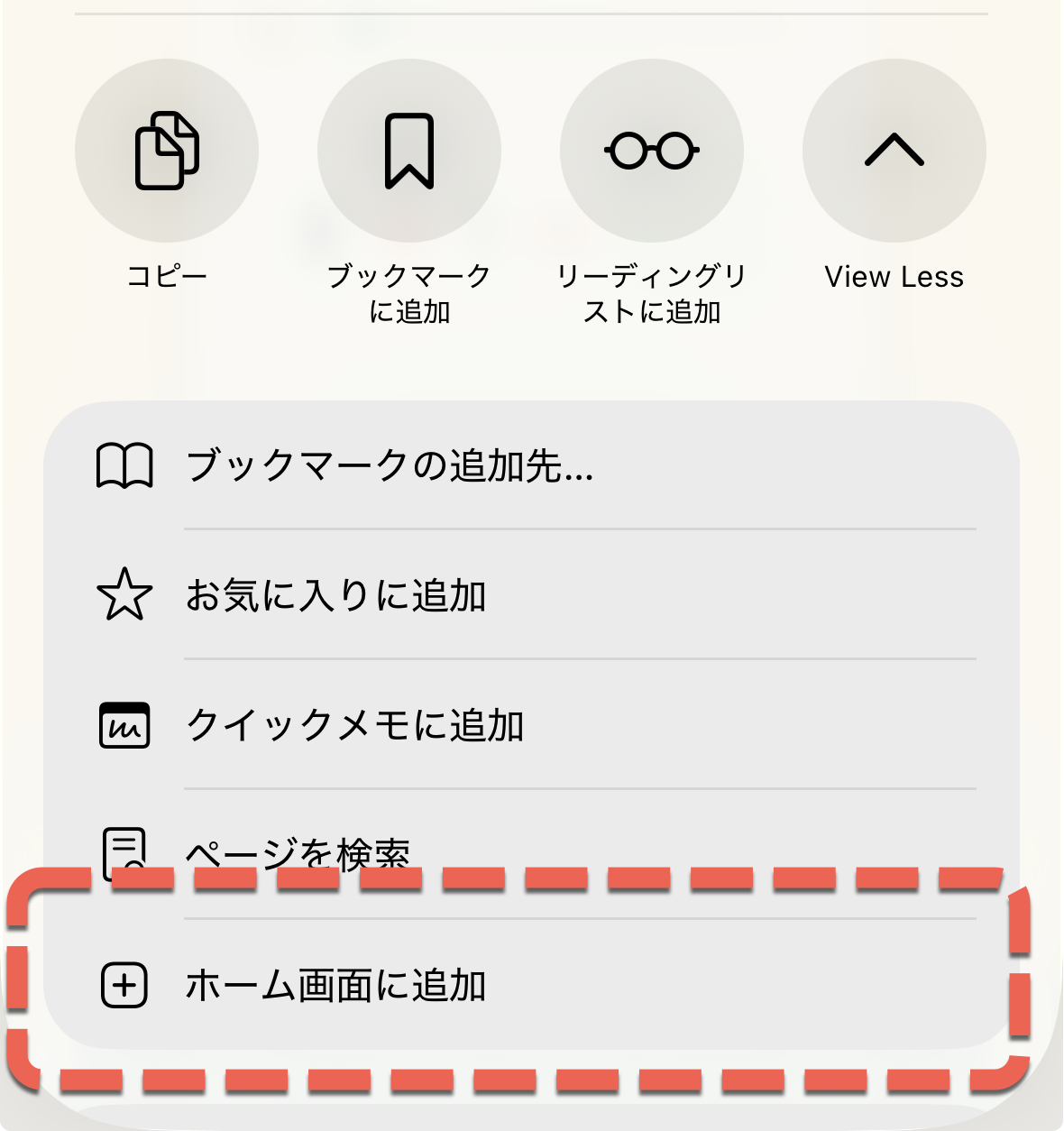
「Webアプリとして開く」をオンにして「追加」を押す
Android(Chrome)
- Chromeでこのページを開く
- 右上のメニューを押す
- 「ホーム画面に追加」または「インストール」を選ぶ
- 「追加」を押す
端末やブラウザによって、表示される言葉が少し違うことがあります。
準備 2・おすすめ
子どもに渡す前に画面(起動アプリ)を固定する
画面固定を使うと、学習中にほかのアプリへ切り替えられなくなります。必須ではありません。必要に応じてご利用ください。
先にホーム画面へ追加し、ほしさんすうのアイコンから開いてから固定してください。
iPhone・iPad「アクセスガイド」
初回だけ設定
- 「設定」→「アクセシビリティ」→「アクセスガイド」を開く
- 「アクセスガイド」をオンにする
- 「パスコード設定」で、子どもが知らないパスコードまたはFace ID・Touch IDを設定する
学習するとき
- ホーム画面のほしさんすうアイコンから開く
- サイドボタン、トップボタン、またはホームボタンをトリプルクリックする
- 必要なら「アクセスガイド」を選び、「開始」を押す
- 終了するときは同じボタンをトリプルクリックし、認証して「終了」を押す
Android「アプリ固定(画面の固定)」
初回だけ設定
- 「設定」→「セキュリティ」から「アプリ固定」または「画面の固定」を開く
- 固定機能と、解除前のPIN・パターン・パスワード確認をオンにする
学習するとき
- ホーム画面のほしさんすうアイコンから開く
- 画面下から上へスワイプして長押しするか、概要ボタンを押す
- ほしさんすうのアイコンを押し、「固定」を選ぶ
- 解除するときは端末の案内に従って操作し、PINなどで認証する
OSやメーカーによって、設定名や操作が違うことがあります。見つからないときは、端末メーカーの案内も確認してください。